Um Ihnen ein bestmögliches Erlebnis auf dieser Website zu bieten setzen wir Cookies
ein. Durch das Klicken auf den Button "Akzeptieren" stimmen Sie der Nutzung aller
Cookies und Technologien zu.
Informationen zur Verwendung und den Widerspruchsmöglichkeiten finden Sie im Bereich
Datenschutz
Alternative Streitbeilegung:
zur Teilnahme an
einem Streitbeilegungs-
verfahren vor einer
Verbraucherschlichtungsstelle
sind wir nicht verpflichtet
und nicht bereit.
* Telefongeb. Österreich: 20 Cent / Min. aus dem österr.
Festnetz, Preise aus Mobilfunknetzen ggfs. abweichend
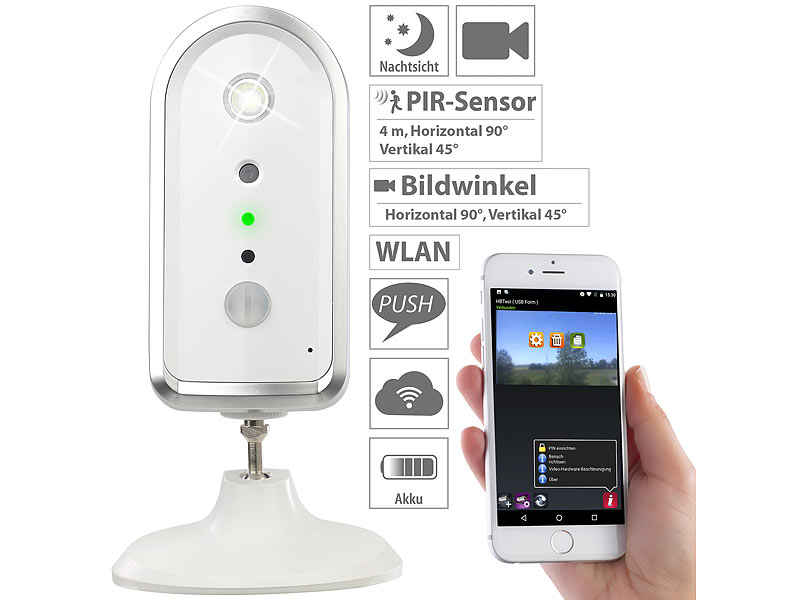
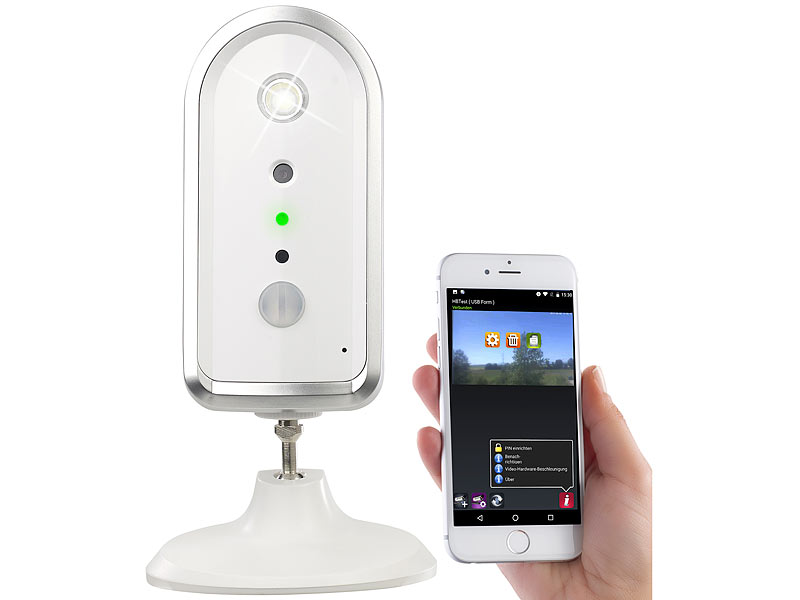
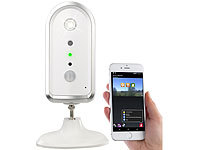
Professionelle Überwachung im Mini-Format - ohne Kabel. Weltweiter Zugriff:
Smartphone-App. Bewegungs-Sensor.
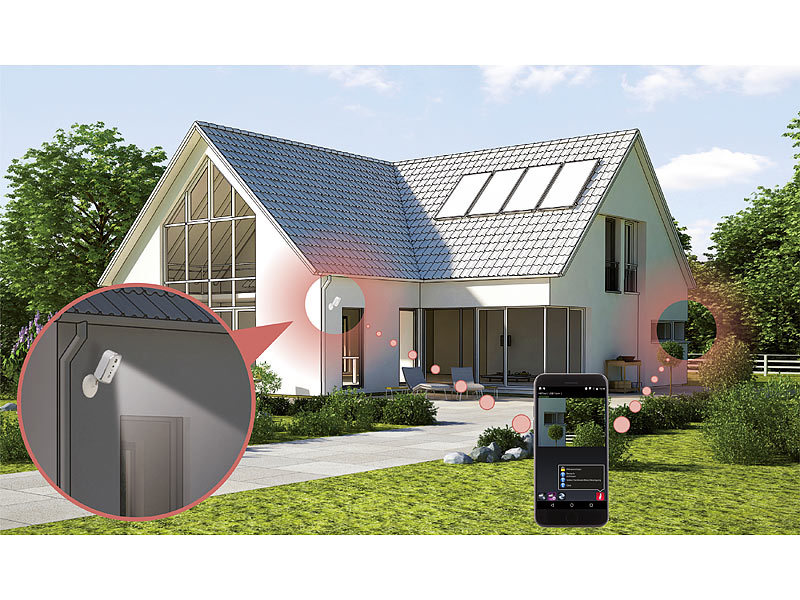
Professionelle Überwachung im Mini-Format: Behalten Sie alles im Blick - egal
ob in der Wohnung oder im Außenbereich. Dank WLAN-Anbindung, Bewegungserkennung und
Nachtsicht-Modus entgeht Ihnen jetzt nichts mehr!
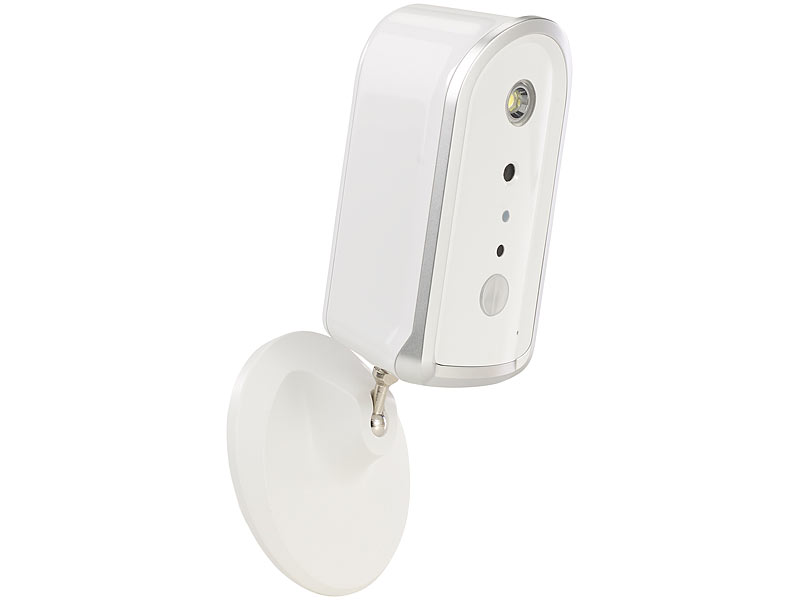
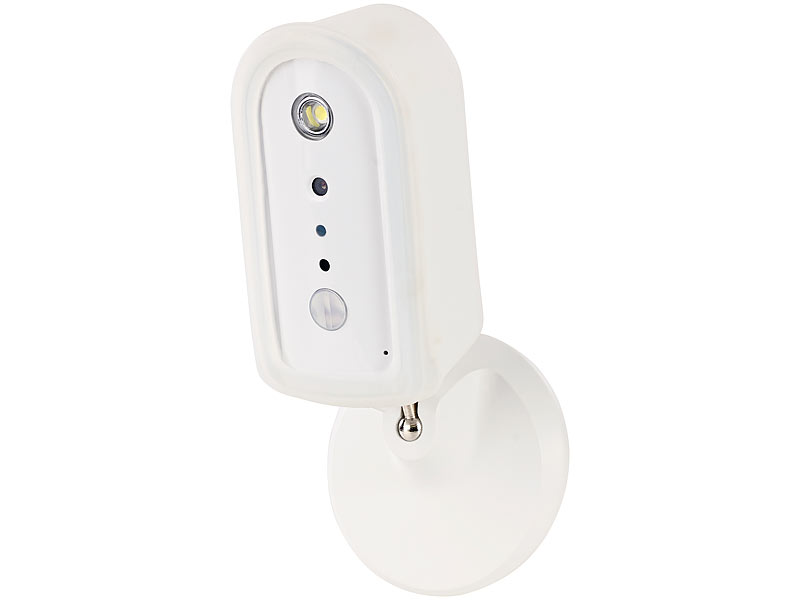
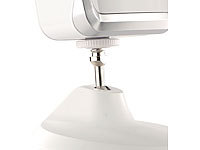
Flexibel einsetzbar: Stellen Sie Ihren Video-Wächter auf oder hängen Sie Ihn
an die Wand. Dank WLAN-Anbindung hat die Kamera auch abseits von Steckdose & Co.
ein wachsames Auge auf Ihr Hab und Gut.
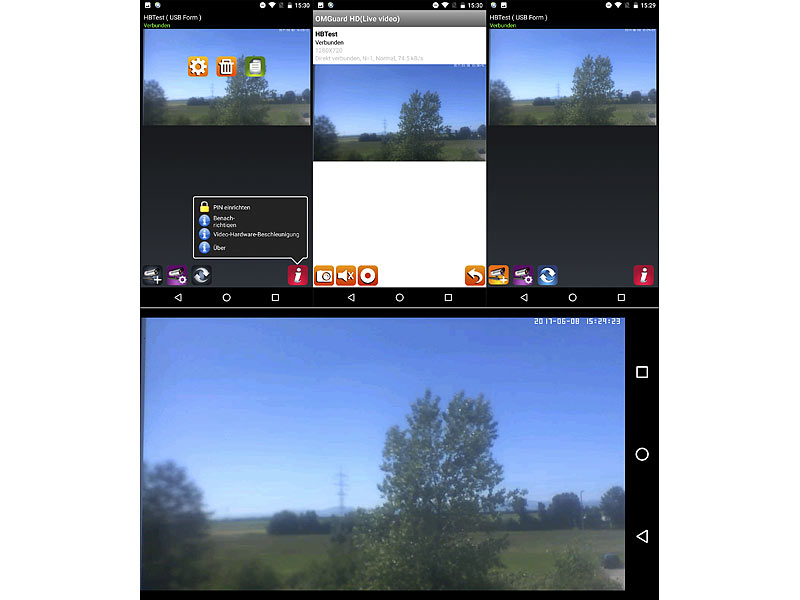
Per Smartphone alles im Blick: Dank kostenloser App für iOS- und Android-Geräte
verfolgen Sie auch aus der Ferne live, was sich vor der Linse tut. Der PIR-Sensor
informiert Sie über jede Aktivität und startet automatisch die Aufzeichnung.
Weltweiter Zugriff: Lassen Sie die Überwachungs-Videos automatisch zu Dropbox
oder Google Drive hochladen. Das spart Platz auf der Speicherkarte. Und Sie greifen
von überall aus darauf zu.
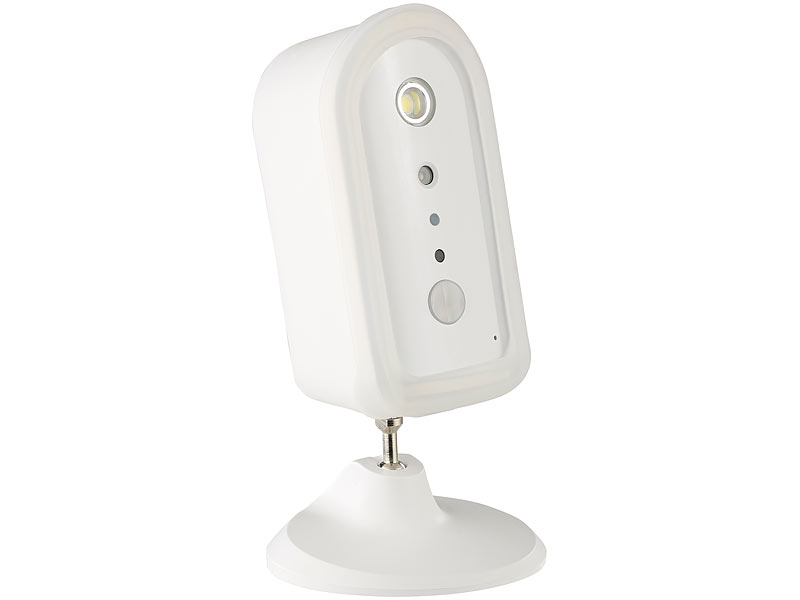
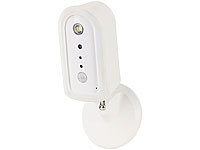
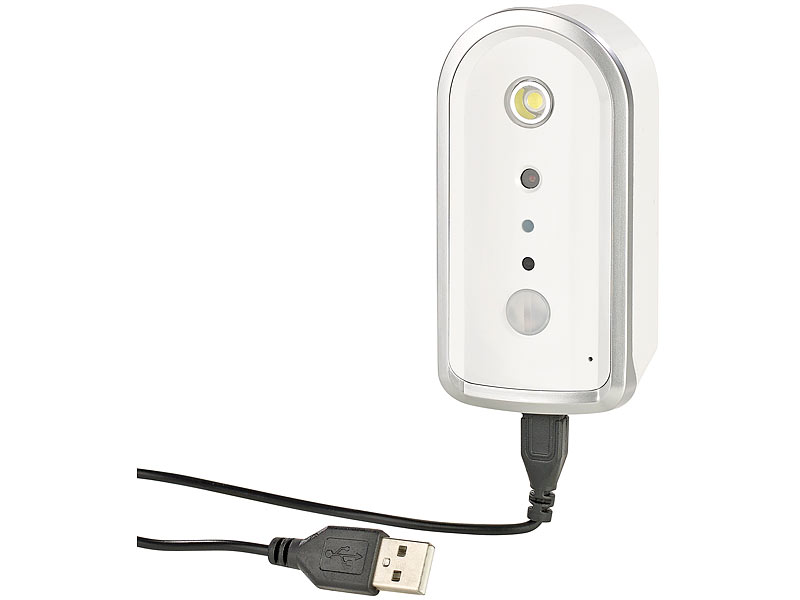
Mini-IP-Kamera IPC-720.mini mit WLAN und HD-Video
Komplett kabellose Installation dank Akku und WLAN-Verbindung
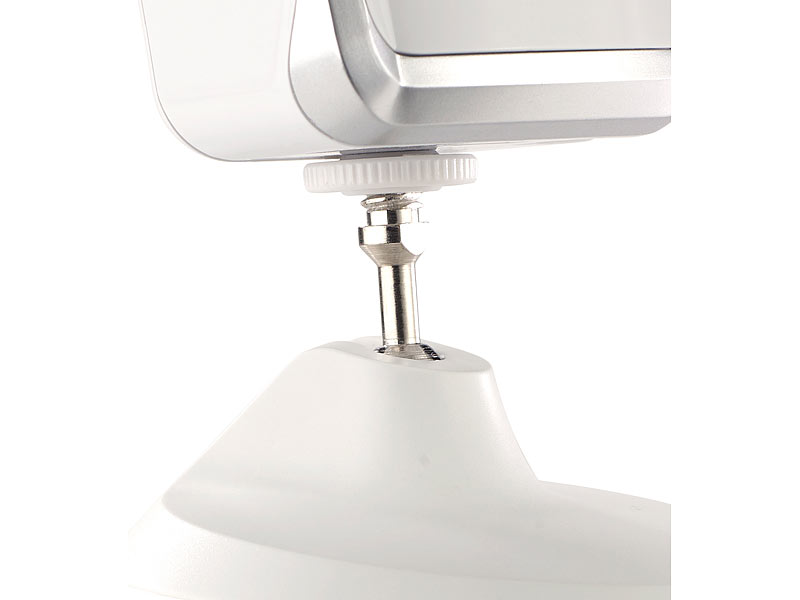
Zum Aufstellen und zur Wandmontage geeignet
Aufnahme von Videos und Fotos möglich
Unterstützte Video-Auflösungen: 1280 x 720 Pixel (HD 720p) bei 30 Bildern/Sek.,
640 x 480 (VGA)
Video-Format: MP4 mit H.264-Codec
Objektiv: Bildwinkel ca. 69°, Brennweite 3,6 mm
PIR-Bewegungs-Sensor für automatischen Aufnahmestart, Reichweite 4 m, Erfassungsbereich
horizontal 90°, vertikal 45° (im Bewegungsmodus maximal eine Aufnahme pro
Minute)
Fernzugriff per Gratis-App für iOS und Android (erhältlich im App Store und bei
Google Play): Live-View, abrufen der Aufnahmen, Foto-Funktion, Einstellungen
Automatischer Video-Upload zu Dropbox oder Google Drive (jeweils Benutzer-Konto
benötigt)
Status-LEDs für Betriebskontrolle (deaktivierbar)
Silikon-Hülle für Spritzwasserschutz: IP44, ideal für den Außenbereich
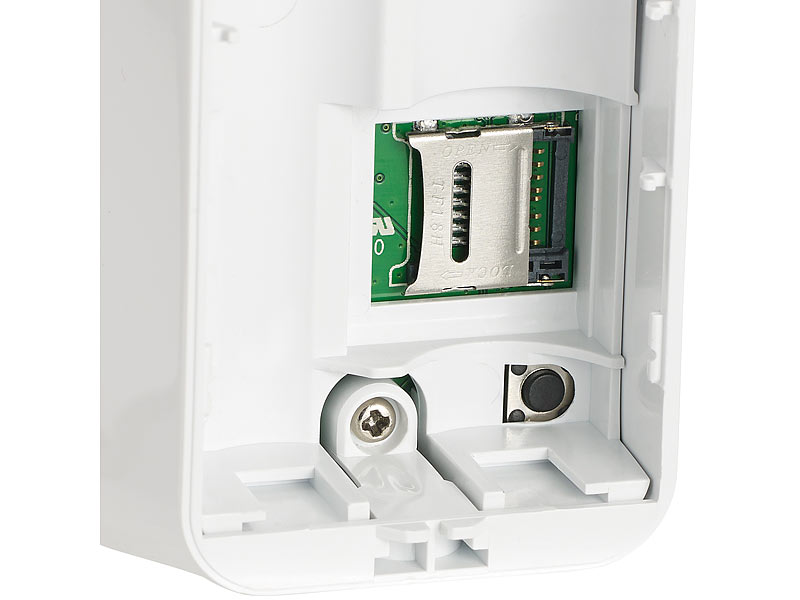
Speicher: microSD(HC)-Karte bis 32 GB (bitte dazu bestellen)
Stromversorgung: 2 integrierte Li-Ion-Akkus mit je 2.600 mAh, laden per Micro-USB,
bis zu 6 Monate Laufzeit bei 5 Aufnahmen mit 15 Sekunden Länge am Tag (Laufzeit
per Powerbank erweiterbar)
Maße (mit Halterung): 70 x 70 x 140 mm, Gewicht (mit Halterung): 216 g
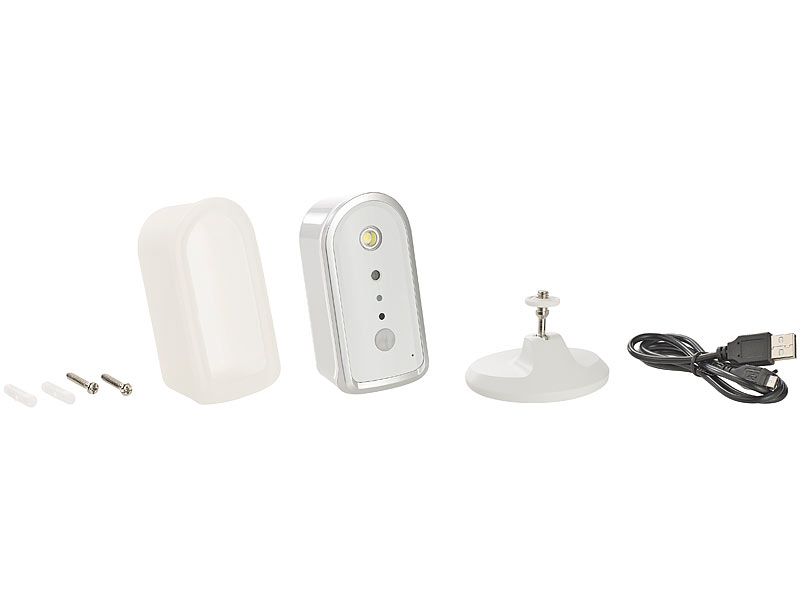
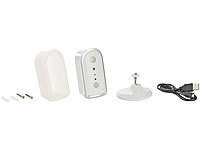
WLAN-IP-Kamera inklusive Akkus, Silikon-Schutzhülle, Halterung, Micro-USB-Netzteil,
Montagematerial und deutscher Anleitung
Vom Lieferanten empf. VK:
€ 229,90
NX-4362-919 - VisorTech
BezugsquelleDeutschland: Artikel ausgelaufen. Ähnliche Produkte bei PEARL
Frage
(04.09.2017)
Ist es möglich, mehrere "WLAN-HD-IP-Kameras" mit der App "OMGuard HD" zu steuern?
Antwort: Ja, Sie können in der App "OMGuard HD" mehrere dieser Kameras einbinden und steuern.
Frage
(10.08.2017)
Wie kann die in der Schnellstartanleitung der "Akku-WLAN-HD-IP-Kamera" erwähnte ausführliche
Bedienungsanleitung gefunden werden?
Antwort: In der Schnellstartanleitung kam es zu einem Druckfehler, de wir sehr bedauern.
Die ausführliche Bedienungsanleitung können Sie in unserem Support-Bereich finden,
wenn Sie im Suchfeld die Artikelnummer NX4362 eingeben.
Schneller gelangen Sie zu der Anleitung unter dem folgenden Link:
http://www.pearl.de/support/product.jsp?pdid=NX4362&catid=1322
Frage
(10.08.2017)
Wo ist eine Anleitung zur Bedienung der App "OMGuard HD" zu finden?
Antwort: Die Bedienung der App "OMGuard HD" wird in der ausführlichen Bedienungsanleitung der
Akku-WLAN-HD-IP-Kamera erläutert. Unter dem folgenden Link können Sie diese Anleitung
einsehen und herunterladen:
http://www.pearl.de/support/product.jsp?pdid=NX4362&catid=1322
Frage
(10.08.2017)
Woran kann es liegen, dass bei aktivierter Bewegungserkennung eine gewisse Zeit zwischen
zwei Aufnahmen mit der "Akku-WLAN-HD-IP-Kamera" vergeht?
Antwort: Sofern die Bewegungserkennung aktiviert ist, wird höchstens eine Aufnahme alle 60
Sekunden begonnen.
Bei einer 15 Sekunden langen Aufnahme erfolgt die nächste frühestens nach weiteren
45 Sekunden. Beträgt die Länge der ersten Aufnahme 60 Sekunden, kann die nächste gleich
im Anschluss erfolgen.
Frage
(03.08.2017)
Wo kann die App "OMGuard HD" für die "WLAN-HD-IP-Kamera" heruntergeladen werden?
Antwort: Die App "OMGuard HD" können Sie unter den folgenden Links herunterladen:
Android:
https://play.google.com/store/apps/details?id=com.p2pcamera.app02hd
iOS:
https://itunes.apple.com/de/app/omguard-hd/id786153740?mt=8
Frage
(17.07.2017)
Woran kann es liegen, dass die "Akku-WLAN-HD-IP-Kamera" nicht mit einem WLAN verbunden
werden kann?
Antwort: Stellen Sie bitte sicher, dass die SSID (der Name) Ihres Netzwerks in den Router-Einstellungen
nicht unsichtbar bzw. versteckt ist und kein MAC-Filter eingerichtet ist, sodass neue
WLAN-Geräte eingebunden werden können.
Des Weiteren kann diese Kamera ausschließlich mit 2,4 GHz Netzwerken verbunden werden,
da 5 GHz Netzwerke nicht unterstützt werden.
Diskussions-Forum rund um VisorTech Produkt VisorTech:
Seite:
[1]
Antwort vom 05.04.2018 12:31 von PhilVideo zum Artikel NX-4362-919
IPC-720.mini kommt nie aus dem Standby-Modus
Die IPS-720.mini kommt nie aus dem Standby-Modus.
Wir drucken die weisse Einschalte Taste mehr als 5 Sekunden, aber die LED leuchtet immer blau-violett-rot.
Die "OMGuard HD" App ist auf dem IPhone installiert, greift im "SensorCam..."-Netzwerk ein aber keine Verbindung zur Kamera wird gemacht.
Bitte um Info, wie wir (endlich) diese Kamera zum Laufen bringen.
Antwort vom 06.04.2018 07:03 von VisorTech Service zum Artikel NX-4362-919
IPC-720.mini kommt nie aus dem Standby-Modus
Sollte die Kamera sich in Standby befinden und nicht mehr angesteuert werden können, gehen Sie bitte gemäß den Hinweisen der Bedienungsanleitung auf der Seite 24 vor.
Antwort vom 06.03.2018 11:38 von Havanna zum Artikel NX-4362-919
Bei Akku Betrieb nur energiesparmodus
Habe im Akkubetrieb nur energiesparmodus, kann ihn einfach nicht abschalten, müsste jedesmal an der Kamera die Funktionstasten drücke, da man im energiesparmodus nicht auf die Einstellungen zugreifen kann, auch wenn ich sie am Netzteil habe kann ich den energiesparmodus nicht abstellen, steht nix mit aus da, lg habe alles versucht
Antwort vom 07.03.2018 07:05 von VisorTech Service zum Artikel NX-4362-919
Bei Akku Betrieb nur energiesparmodus
Sie können den Energiesparmodus in den Einstellungen der Kamera ausschalten. Bitte beachten Sie hierzu die Hinweise der Bedienungsanleitung ab der Seite 17.
Antwort vom 17.02.2018 10:24 von René zum Artikel NX-4362-919
Firmware Überprüfung
Wenn ich auf Live Video tippe kommt Meldung:
Auf Updates überprüfen anschliessend Meldung;
Firmwar Überprüfung fehlgeschlagen. Versuchen Sie es erneut.
Was kann ich da tun ?
Antwort vom 19.02.2018 12:23 von VisorTech Service zum Artikel NX-4362-919
Firmware Überprüfung
Bitte stellen Sie sicher, dass Sie die aktuellste Version der App installiert haben und dieser alle geforderten Rechte eingeräumt haben. Gegebenenfalls deinstallieren Sie bitte die App von Ihrem Smartphone und installieren Sie diese nach einem Reboot erneut.
Antwort vom 30.12.2017 19:53 von thlmbrtz zum Artikel NX-4362-919
Kamera baut WLAN mit falscher SSID auf
Meine Kamera funktionierte anfangs problemlos. Nach Aus- und Einschalten lässt sich diese jedoch nicht mehr mit dem Haus-WLAN verbinden. Bei der Einrichtung fällt auf, dass die Cam ein WLAN SensorCam-000000 öffnet. Beim Versuch dieses auszuwählen, scheitere ich dann mit dem Hinweis "Sorry, This camera does not math the DID, please make sure the camera is enabled and DID is correct".
DID ist korrekt per Scan erkannt worden. Allerdings scheint die SSID nicht zu passen. Diese sollte nämlich SensorCam-000249 sein. In weiterer Folge scheitert dann jedoch die Einrichtung. Bitte um Unterstützung.
Lässt sich die Cam auf Werkseinstellungen zurücksetzen?
Antwort vom 02.01.2018 09:04 von VisorTech Service zum Artikel NX-4362-919
Kamera baut WLAN mit falscher SSID auf
Bitte betätigen Sie die Reset-Taste mindestens sechs Sekuknden lang, um die Kamera zurückzusetzen und die W-LAN-Verbindung neu aufzubauen.
Antwort vom 06.12.2017 19:48 von Westi zum Artikel NX-4362-919
Bekomme Cam nicht ins Netzwerk
Guten Tag zusammen,
ich bekomme die Cam nicht bei mir ins Netzwerk.
Bei mir im Netzwerk gibt es bloß das 2,4 GHz Netz und SSID ist Sichtbar.
Auf meinen Handy sehe ich auch das Wlan der Kamera.
Ich gehe wie folgt vor :
1 Auf meinen Handy verbinde ich Wlan SensorCam-XXXX mit den Handy
2 Öffne die APP OMGuard HD
3 Scanne QR-Code
4 Vergebe den Namen für die Cam
5 gebe das Passwort ein welches im Handbuch steht xxxxxxxx
6 dann kommt WI-FI Setup auf den Handy, wo ich dann auf Einstellungen gehe
7 Rot und blau blinken an der Cam
8 Drücke auf Start
9 Handy verbindet sich mit SemsorCam und das Bild Verbindung WI-FI kommt
10 Suche mein 2,4 GHZ Netz und gebe mein WLAN Passwort vom 2,4 Ghz ein und klicke auf Next
11 Dann kommt Kreis wo er WLAn einrichtet. Lampe leuchte kurz auf an der Cam und Cam leuchtet weiter Rot und Blau
12 Nach ca 2 min kommt Netzwerkeinstellung gescheitert.
Was mache ich falsch?
Wo kann ich die Mac Adresse der Cam sehen?
Wenn ich in meiner Fritzbox alle Wlan Verbindungen offen mache , erscheint der Name WIFIKamera, warum erscheint diese nicht wenn ich WPA+WPA2 einschalte?
Bitte um Hilfe
Danke
Antwort vom 07.12.2017 08:35 von VisorTech Service zum Artikel NX-4362-919
Bekomme Cam nicht ins Netzwerk
Bitte verbinden Sie Ihr Mobilgerät im ersten Schritt mit dem WLAN, mit dem Sie die Kamera später verbunden haben möchten und führen Sie die weiteren Schritte durch. Beachten Sie bitte zusätzlich den Hinweis auf der Seite 10: "...für die Netzwerkeinrichtung zu Beginn ist allerdings mindestens ein Akku notwendig."
Antwort vom 01.09.2017 17:17 von Egenburger zum Artikel NX-4362-919
Administratorenkennwort zurücksetzen bei NX-4362-919 VisorTech Akku-WLAN-HD-IP-Kamera
Ich habe 2 Kameras im Einsatz und komme nicht in die erweiterten Einstellungen.
Ich bekomme immer die Meldung Administratorenkennwort falsch....Wie kann ich es zurücksetzen? Die App löschen und alles neu anlegen bringt nichts. Wer kann helfen?
Antwort vom 04.09.2017 06:46 von VisorTech Service zum Artikel NX-4362-919
Administratorenkennwort zurücksetzen bei NX-4362-919 VisorTech Akku-WLAN-HD-IP-Kamera
Das Standard-Administrator-Passwort lautet 123456. Bitte verwenden Sie dieses, um die erweiterten Einstellungen verwenden zu können. Sie werden bei dem ersten Verwenden dieser Einstellungen aufgefordert das Passwort zu ändern. Bitte wählen Sie ein Passwort, an das Sie sich gut erinnern können, da ein Zurücksetzen ohne dieses Passwort nicht möglich ist.
Antwort vom 18.09.2017 13:49 von Egenburger zum Artikel NX-4362-919
Administratorenkennwort zurücksetzen bei NX-4362-919 VisorTech Akku-WLAN-HD-IP-Kamera
Hallo und vielen Dank für die Antwort. Hatte eigentlich alles richtig gemacht. Es hat nur etwas gedauert, bis das Administratorenkennwort, das ich vergeben hatte,auch funktionierte (einige Stunden). Alles gut also.
Antwort vom 01.09.2017 13:11 von Christian zum Artikel NX-4362-919
Immer nur Energiesparmodus
Hallo Zusammen, das Einrichten der Kamera hat gut geklappt, jedoch ist die Kamera immer im Energiesparmodus, d.h. Livebilder sind so gut wie unmöglich. Verwende die vorgegebenen Standardeinstellungen.
Antwort vom 04.09.2017 06:29 von VisorTech Service zum Artikel NX-4362-919
Immer nur Energiesparmodus
Den Energiesparmodus können Sie in der App "OMGuard HD" ein- bzw. ausschalten. Genaueres hierzu entnehmen Sie bitte der Bedienungsanleitung ab der Seite 20.
Antwort vom 22.08.2017 16:42 von klaus zum Artikel NX-4362-919
Hallo und guten Tag
Genau nach Anweisung vorgegangen ! Immer die Bestätigung fehlgeschlagen !Über meine FritzBox : Alle neuen Geräte übernehmen .Unter den Namen SensorCam-001745 mit IP + MAC Adresse freigegeben. Aber unter einer anderen IP+Mac kann ich verbunden werden , unter der Info : kein Internet ,unsichere Verbindung eine VPN-Prüfung logisch, keine Einrichtung und Passwortänderung
Frage : Gibt es eine App für meine Cam , die ich über Laptop einrichten kann ? Alle meine Geräte , unter anderem auch eine Funkkamera und Drucker habe ich problemlos einrichten können!
Ich weiß nicht weiter , wer kann mir helfen?
vielen Dank und mit freundlichen Grüßen KLAUS
Antwort vom 23.08.2017 06:31 von VisorTech Service zum Artikel NX-4362-919
kann meine Kamera nx-4362-919 nicht einrichten
Bitte verwenden Sie für die Einrichtung der Kamera ausschließlich die App "OMGuard HD" und gehen Sie wie in der Bedienungsanleitung beschrieben vor. Beachten Sie bitte, dass die Kamera ausschließlich mit 2,4 GHz Netzwerken verbunden werden. 5 GHz Netzwerke werden nicht unterstützt.
Antwort vom 18.08.2017 13:17 von hans zum Artikel NX-4362-919
rtsp stream
hallo
ist es möglich den stream abzugreifen um auf einem überwachungsserver laufen zu lassen?
wie wäre dann der genaue link?
meiner hikvision ist zb. rtsp://benuzter:benuzterpw@kameraip/Streaming/Channels/101
wie wäre es bei dieser kamera???
bitte um antwort
danke
hans
Antwort vom 21.08.2017 06:17 von VisorTech Service zum Artikel NX-4362-919
rtsp stream
Das Speichern von Aufnahmen dieser Kamera auf einem Server ist nicht vorgesehen. Bitte verwenden Sie eine microSD-Karte und die zu der Kamera gehörende App.
Antwort vom 22.08.2017 14:14 von hans zum Artikel NX-4362-919
rtsp stream
hallo
es geht nicht ums speichern sondern um einen live stream.. ich möchte statt auf der app den stream auf meine videosurveillance anlage streamen und so das livebild mit meinen anderen kamera zusammen nutzen können
ist das möglich?
Antwort vom 23.08.2017 06:17 von VisorTech Service zum Artikel NX-4362-919
rtsp stream
Dies ist nicht vorgesehen. Die Kamera ist ausschließlich für die Verwendung mit der App geeignet. Aufnahmen können über die App gesteuert werden und entweder lokal oder in der Cloud gespeichert werden.
Antwort vom 23.08.2017 14:28 von hans zum Artikel NX-4362-919
rtsp stream
Danke dass Sie immer so schnell antworten, dass ist schon mal sehr gut. Leider bin ich mit der Antwort nicht so zufrieden. Das ist alles gut und recht mit der App aber auch die App empfängt irgend ein Stream von der Kamera und genau un diesen Frage ich an. Wollen oder können Sie darauf nicht antworten?
Uch wenn das alles nicht so vorgesehen ist aber die Daten werden ja gesendet. Diesen Stream würde ich jetzt halt abgreifen, ob vorgesehen oder nicht.
So geht halt das Produkt zurück und ich hole mir eine andere Wifi Cam.
Antwort vom 24.08.2017 06:26 von VisorTech Service zum Artikel NX-4362-919
rtsp stream
Da diese Funktion nicht vorgesehen ist, können wir diese nicht supporten. Bitte haben Sie dafür Verständnis, dass wir diesbezüglich keine Empfehlungen / Hilfestellung leisten können. Für diese Funktion empfehlen wir Ihnen die Kamera mit Artikelnummer NX4283.
Antwort vom 14.08.2017 12:12 von klaus zum Artikel NX-4362-919
Hallo und guten Tag
Kann meine Kamera im Netzwerk nicht einrichten!
Kamera gefunden ,alle Hardwareeigenschaften gespeichert!
Verfügbare Netzwerke :SensorCam-001745 kein Internet gesichert Problembehandlung Meldung : Es liegen Konnektivitätsprobleme mit dem Breibandmodem vor! Was heißt das ?
Ich brauche Hilfe
vielen Dank mfg. Klaus
Antwort vom 15.08.2017 06:19 von VisorTech Service zum Artikel NX-4362-919
kann meine Kamera nx-4362-919 nicht einrichten
Stellen Sie bitte sicher, dass Sie die Verbindung gemäß den Angaben der Bedienungsanleitung ab der Seite 13 herstellen. Bitte beachten Sie jeden Schritt, der dort beschrieben wird.
Antwort vom 09.08.2017 13:11 von klaus zum Artikel NX-4362-919
Hallo
Kann meine Cam nicht im Wi-Fi Netzwerk einrichten
Fehlermeldung:Wi-Fi Einrichtung gescheitert.3
Habe diese Meldung ignoriert!
war dann im App OMGuard!
Dort bekam ich beim Einrichten die Fehlermeldung:Energiesparmodus
Ich nicht weiter,wer kann mir helfen?
Danke mfg.Klaus
Antwort vom 10.08.2017 06:23 von VisorTech Service zum Artikel NX-4362-919
kann meine Kamera nx-4362-919 nicht einrichten
Stellen Sie bitte sicher, dass in den Router-Einstellungen kein MAC-Filter eingerichtet ist, sodass neue WLAN-Geräte eingebunden werden können.
Außerdem kann diese Kamera ausschließlich mit 2,4 GHz Netzwerken verbunden werden.
Antwort vom 30.07.2017 09:19 von webgambler zum Artikel NX-4362-919
Kann meine NX 4362 nicht anmelden
Hallo zusammen,
ich bekomme meine neue Cam mit mwinwm Android Handy und dem Tablet nicht in meinem Wlan angemeldet.
Ich wähle ja mit der Lupe mein Netz aus und gebe dann den Wlan Schlüssel ein.
Immer wieder kommt "retry".
Kann mir jemand helfen? Mache ich etwas falsch?
Danke schon jetzt!
Jürgen
Antwort vom 31.07.2017 07:02 von VisorTech Service zum Artikel NX-4362-919
Kann meine NX 4362 nicht anmelden
Bitte stellen Sie sicher, dass die WLAN-SSID (Netzwerkname) nicht auf "unsichtbar/versteckt" steht.
Verwenden Sie bitte in Ihrer SSID und dem Passwort weder Leer- noch Sonderzeichen.
Die Kamera unterstützt ausschließlich 2,4 GHz Netzwerke. Des Weiteren sollte kein MAC-Filter aktiviert sein.
* Preise inklusive Mehrwertsteuer und zuzüglich Versandkosten
** Diese Meinung entstammt unserer Kundenbefragung, die wir seit 2010 kontinuierlich
als Instrument für Qualitäts-Management und Produktverbesserung durchführen. Wir befragen
hierzu alle Direktkunden 21 Tage nach Kauf per E-Mail zu deren Zufriedenheit, Erfahrungen
und Verbesserungsvorschlägen mit der Lieferung sowie den bestellten Produkten.